Appearance
Anyroute × Claude Code VS Code 图形化操作教程
前置条件
- 已完成 Node.js 环境安装
- 已安装 Claude Code(
npm install -g @anthropic-ai/claude-code)
1. 安装 VS Code
前往 VS Code 官网 下载对应平台的安装包。
Mac 用户注意选择正确的芯片架构:
- ARM64:M1 / M2 / M3 / M4 芯片
- x64:Intel 芯片
2. 安装 Claude Code for VS Code 插件
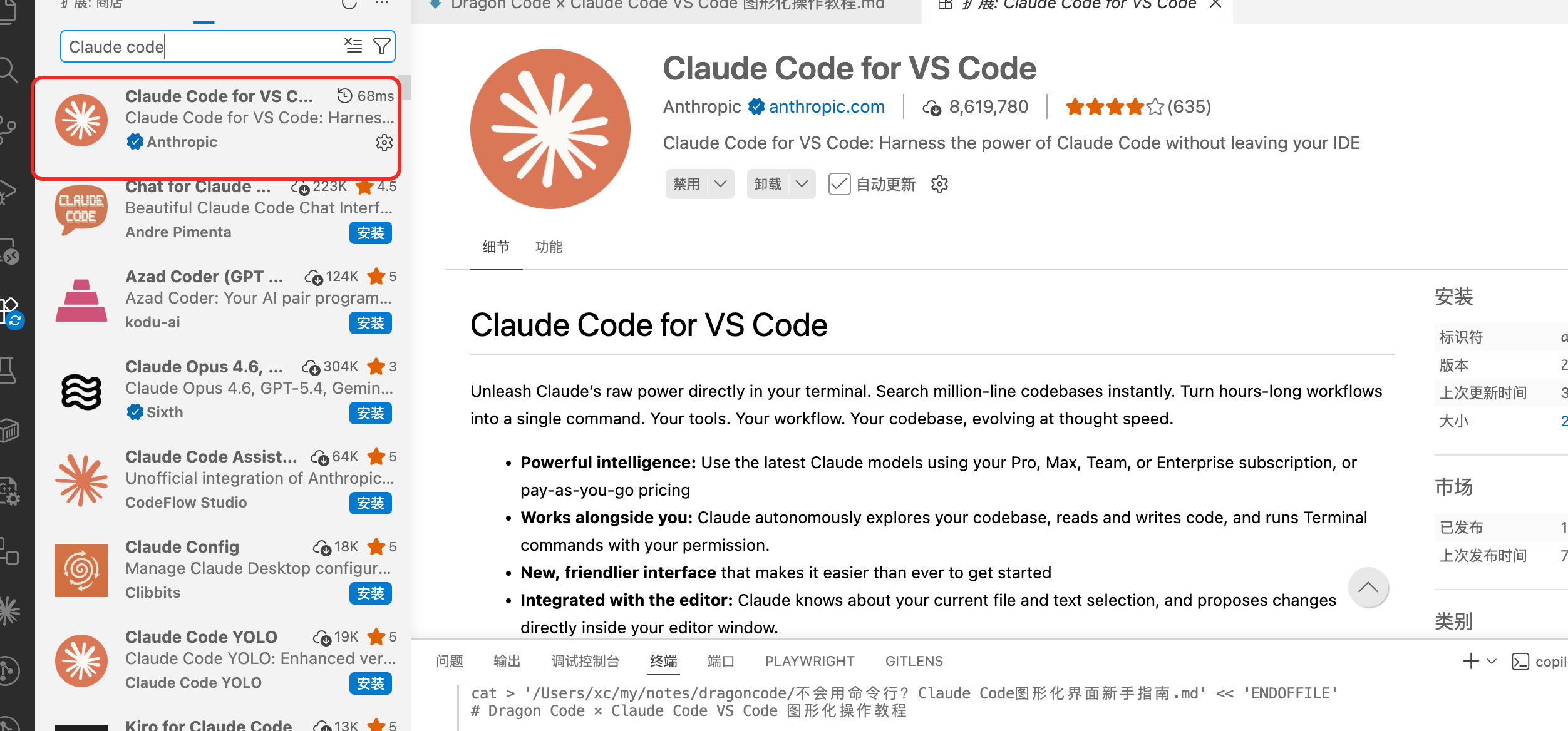
打开 VS Code,点击左侧 扩展市场(Extensions),搜索 Claude Code for VS Code,认准发布者为 Anthropic,点击 安装。
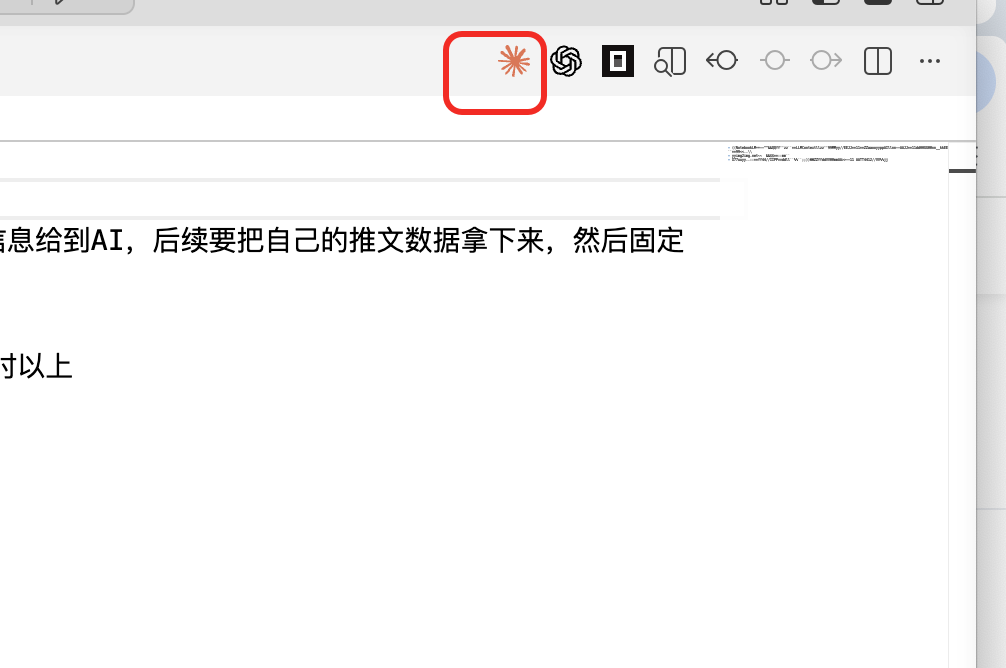
安装完成后,打开任意项目,点击右上角的 Claude Code 图标 打开插件面板。
3. 创建 API Key
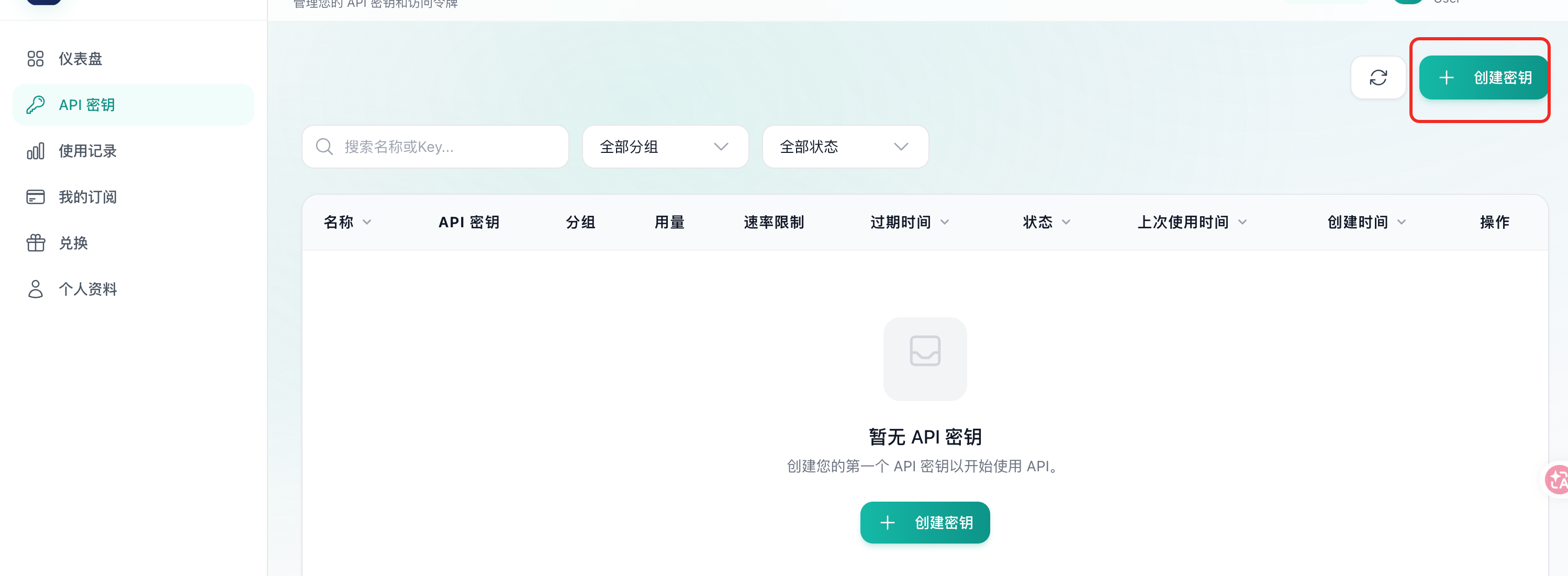
登录 Anyroute 控制台,进入 API 密钥 页面,点击 创建密钥。
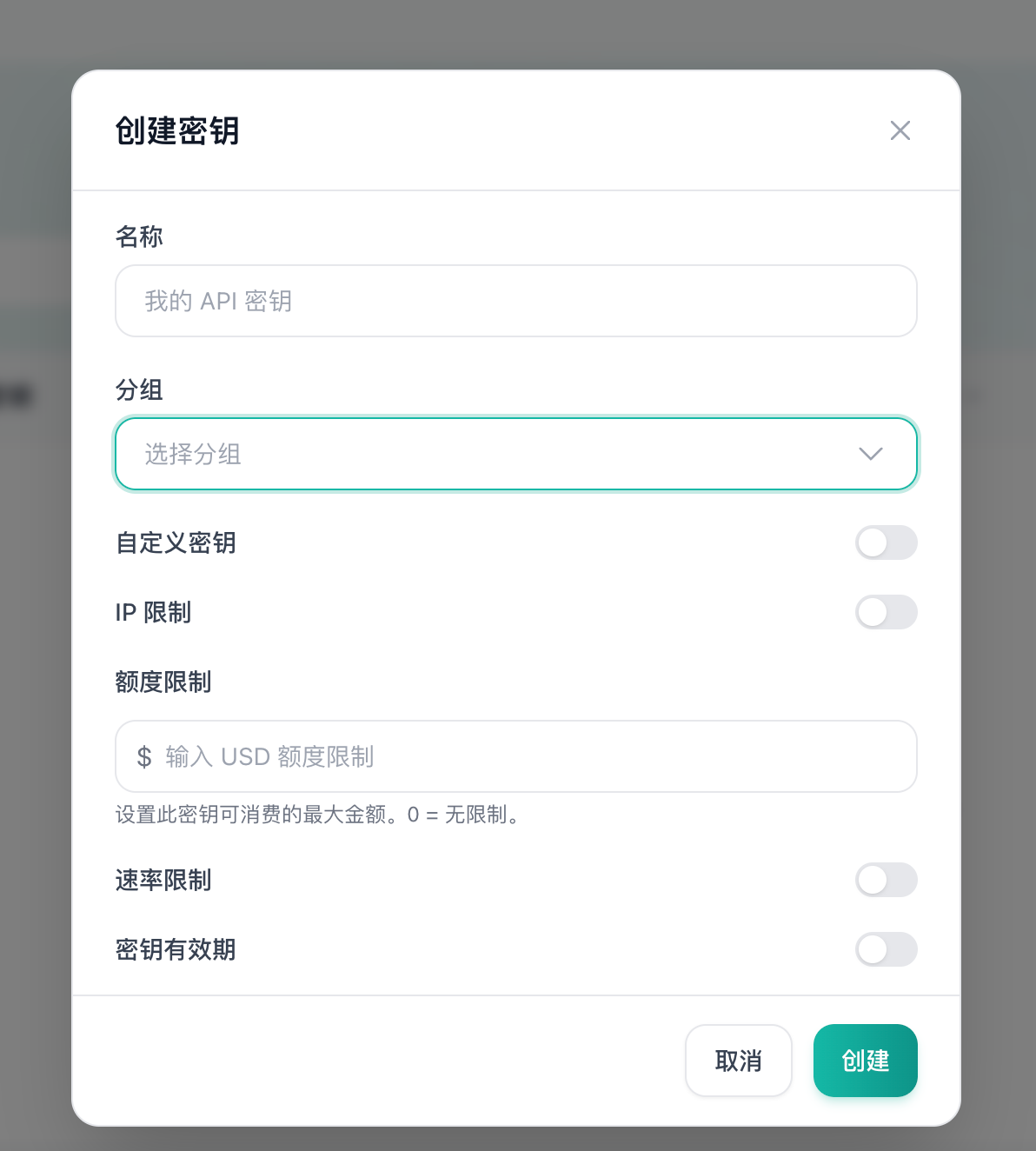
填写密钥名称,选择分组(模型和倍率),按需配置 IP 限制、额度限制、速率限制和有效期。新手建议直接使用默认配置。
安全提示:API Key 等同于账号凭证,请妥善保管,切勿提交到代码仓库或公开分享。
4. 导入密钥
推荐使用 CC Switch 工具进行一键配置,也可手动设置环境变量。
方式一:CC Switch(推荐)
前往 CC Switch Release 下载安装后,点击 导入到 CCS 完成一键导入:
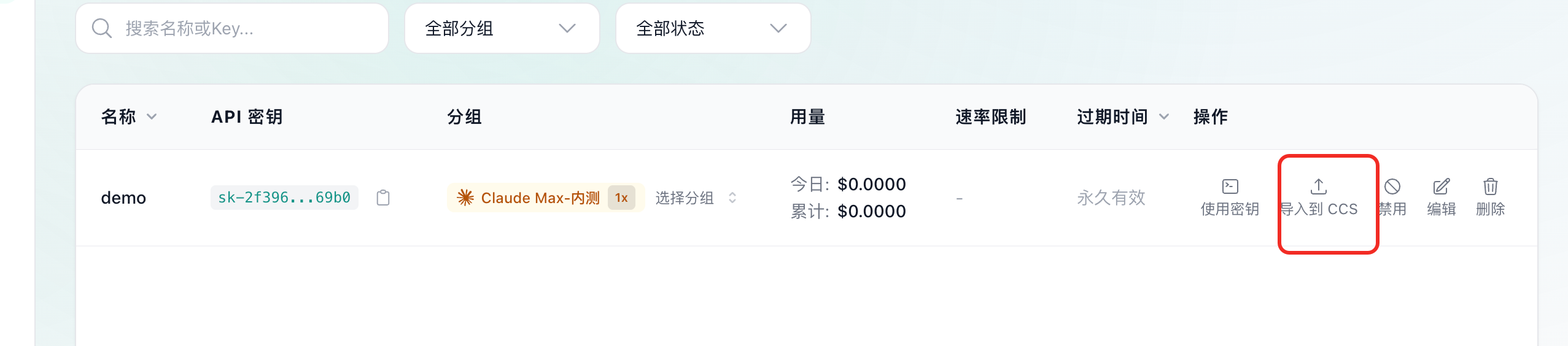
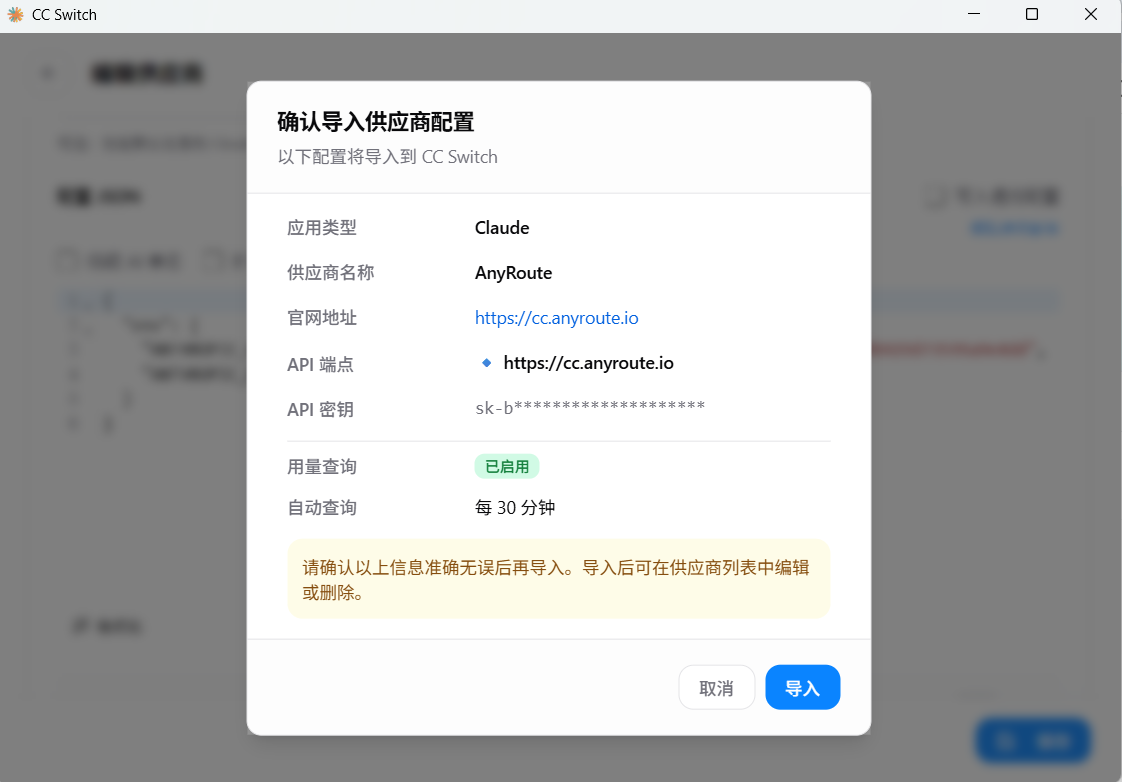
导入后点击 启用 即可。
方式二:手动配置环境变量
点击密钥旁的 复制 按钮获取 API Key。

需要设置以下两个环境变量:
| 变量名 | 值 |
|---|---|
ANTHROPIC_BASE_URL | https://cc.anyroute.io |
ANTHROPIC_AUTH_TOKEN | 您的 API Key |
临时设置(当前终端会话有效)
Windows (PowerShell):
powershell
$env:ANTHROPIC_BASE_URL = "https://cc.anyroute.io"
$env:ANTHROPIC_AUTH_TOKEN = "YOUR_API_KEY"
macOS / Linux:
bash
export ANTHROPIC_BASE_URL="https://cc.anyroute.io"
export ANTHROPIC_AUTH_TOKEN="YOUR_API_KEY"
永久设置(重启后依然有效)
Windows (PowerShell):
powershell
[System.Environment]::SetEnvironmentVariable("ANTHROPIC_BASE_URL", "https://cc.anyroute.io", [System.EnvironmentVariableTarget]::User)
[System.Environment]::SetEnvironmentVariable("ANTHROPIC_AUTH_TOKEN", "YOUR_API_KEY", [System.EnvironmentVariableTarget]::User)
macOS (Zsh):
bash
echo 'export ANTHROPIC_BASE_URL="https://cc.anyroute.io"' >> ~/.zshrc
echo 'export ANTHROPIC_AUTH_TOKEN="YOUR_API_KEY"' >> ~/.zshrc
source ~/.zshrc
Linux (Bash):
bash
echo 'export ANTHROPIC_BASE_URL="https://cc.anyroute.io"' >> ~/.bashrc
echo 'export ANTHROPIC_AUTH_TOKEN="YOUR_API_KEY"' >> ~/.bashrc
source ~/.bashrc
5. 跳过官方登录
首次打开插件可能出现 Anthropic 官方登录页面,显示三种登录方式。
不要选择任何一种——等待 3-5 秒页面会自动消失。如果已按上一步配置好环境变量,插件会自动使用 Anyroute 的 API Key,无需登录。
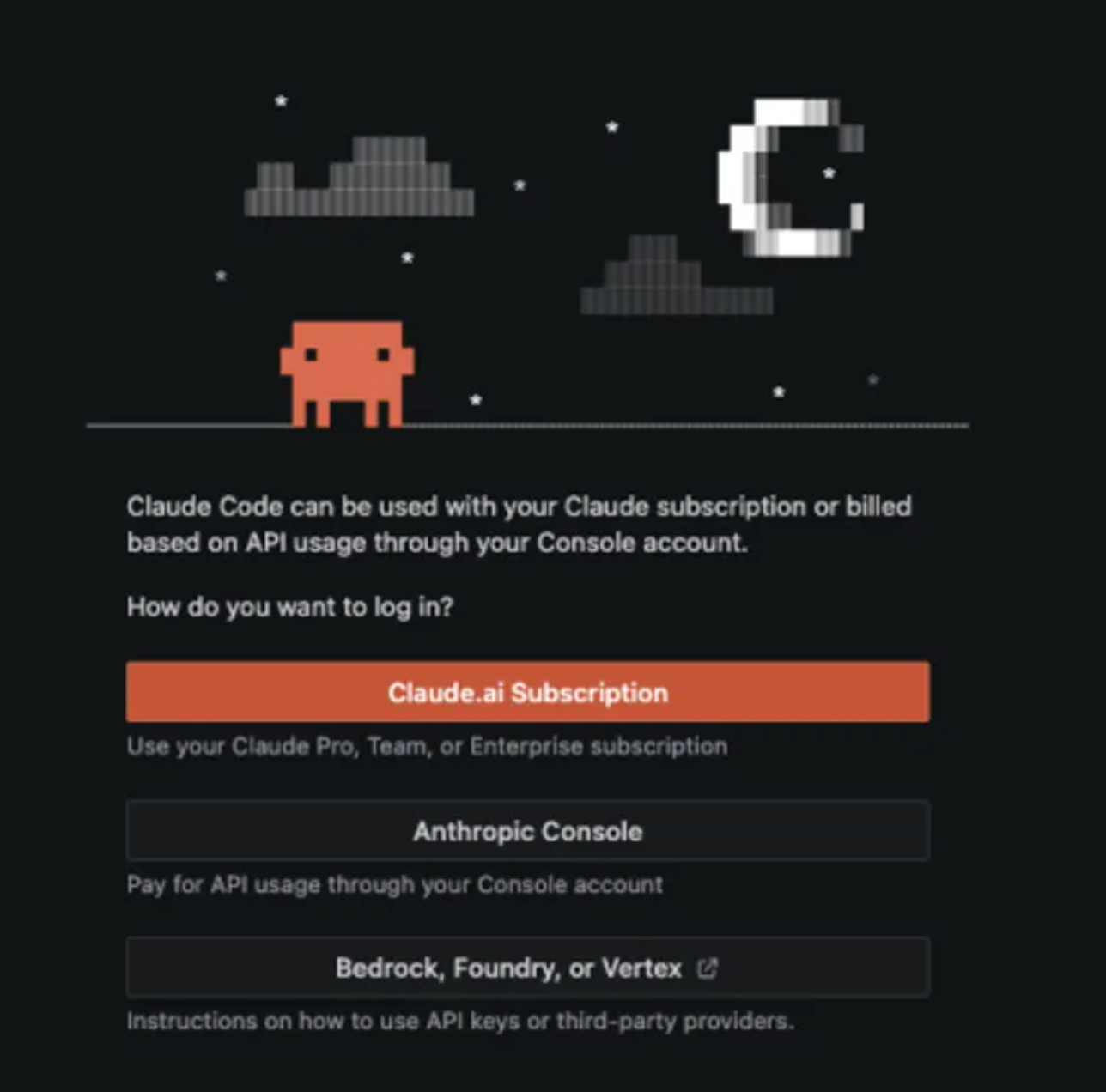
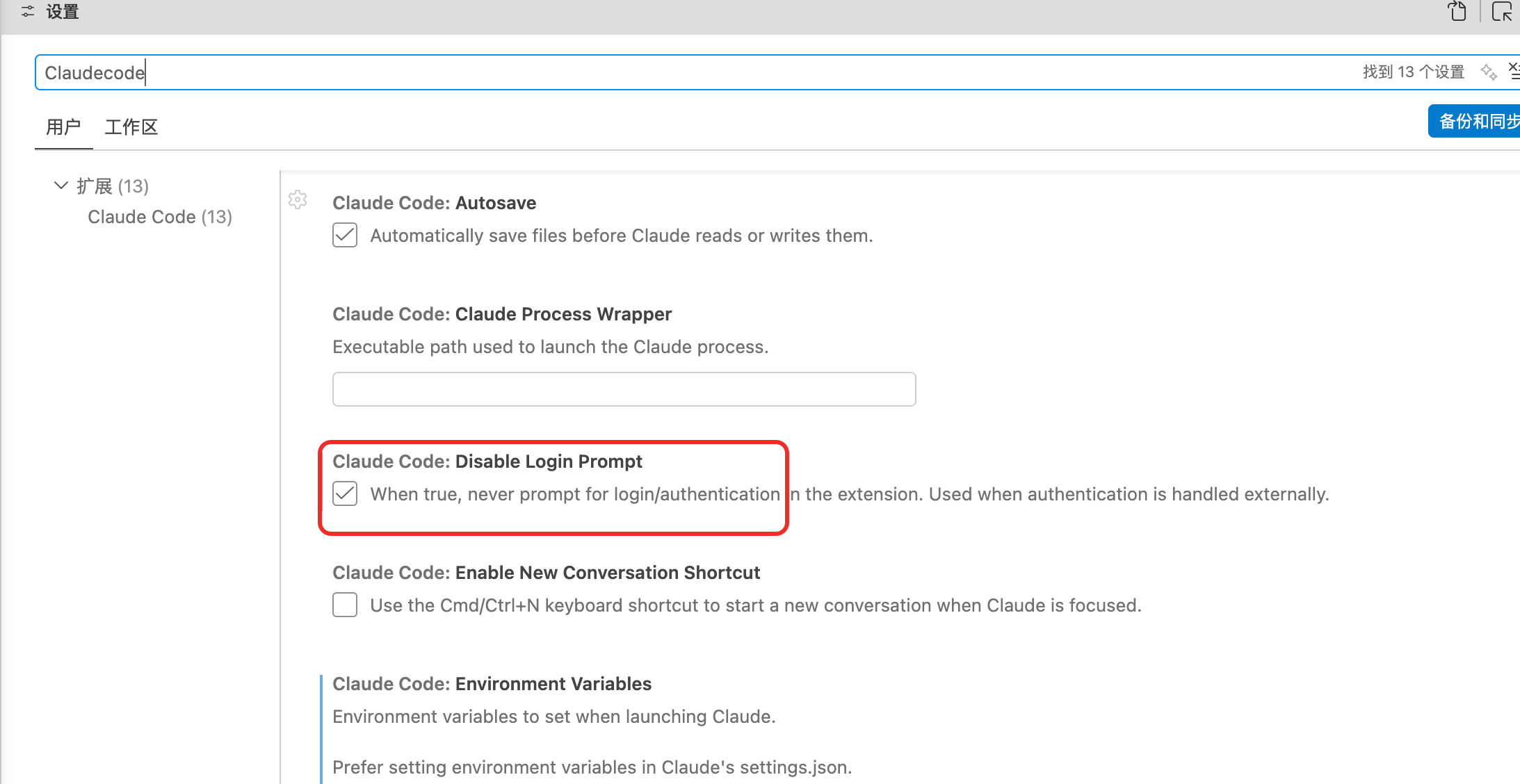
如果登录页面没有自动消失,左下角点击设置,然后搜索Claude code,勾选 Disable Login Prompt 手动关闭。 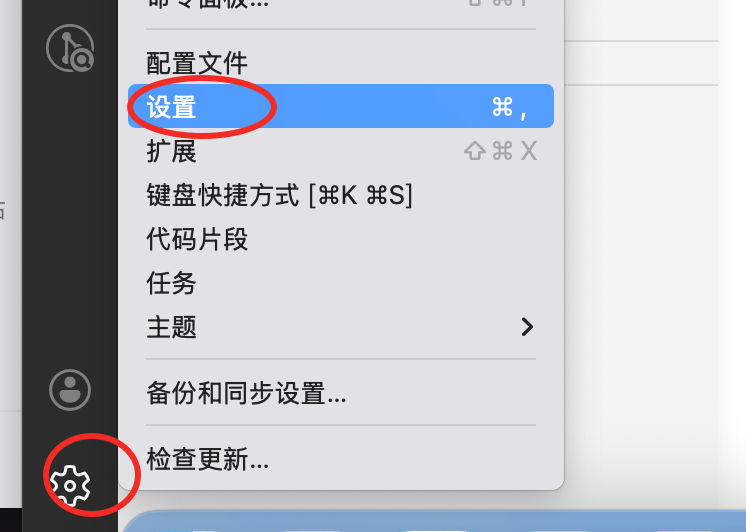
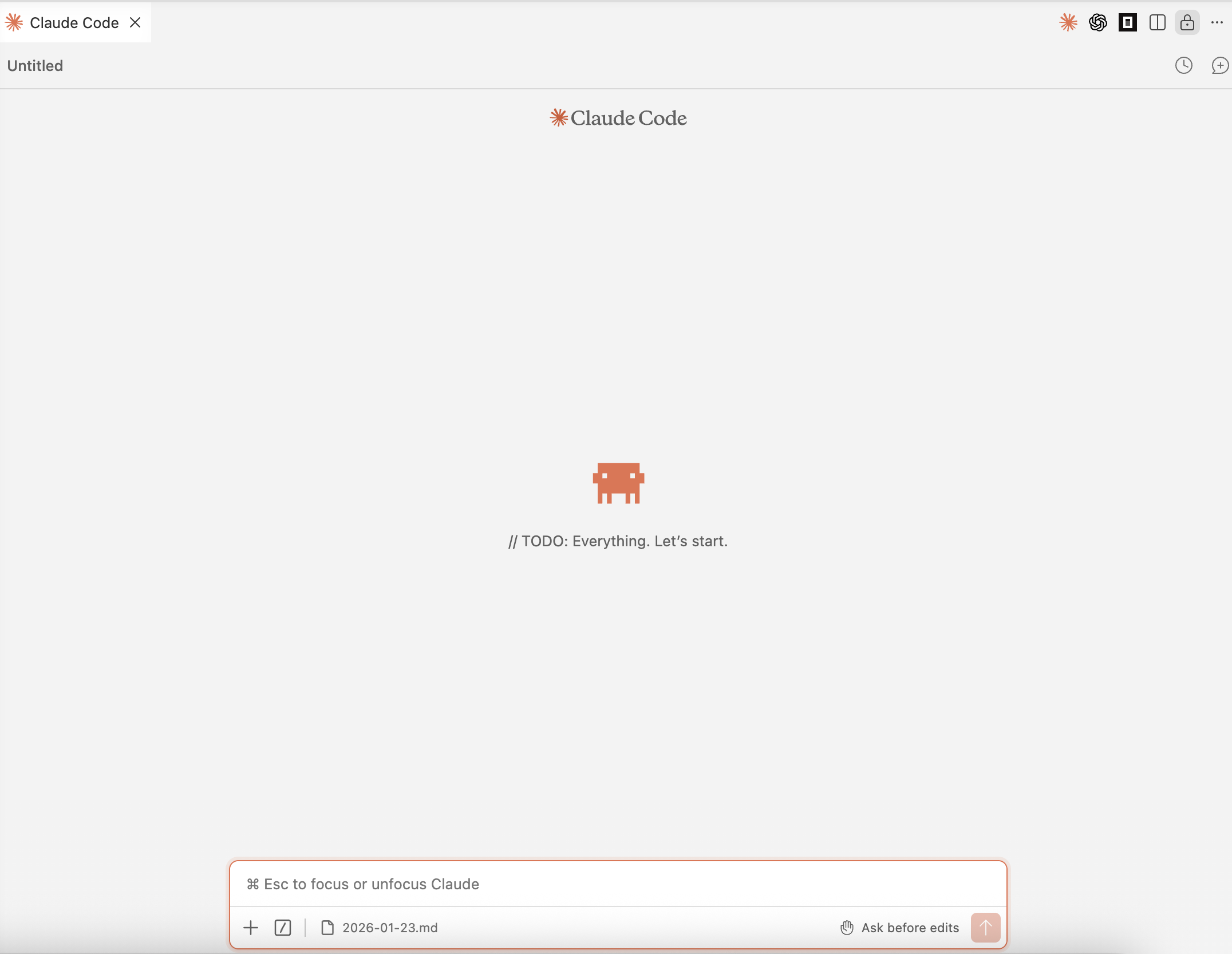
配置成功后界面如下:
6. 开始使用
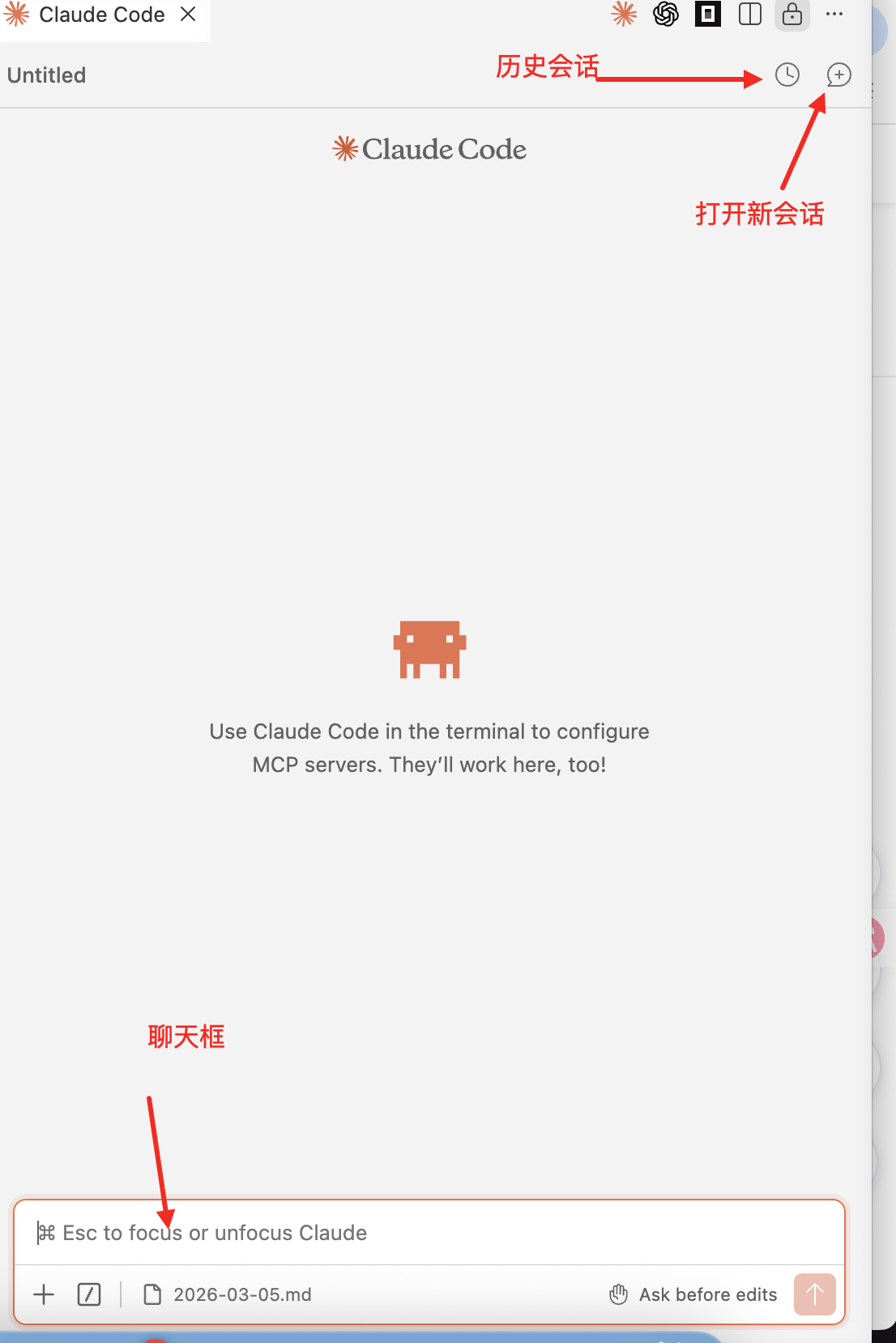
在输入框中用自然语言描述需求,通过对话形式与 Claude Code 交互,插件会自动读取和修改当前项目的代码。
7. 使用技巧
三种操作模式
左下角可切换操作模式:
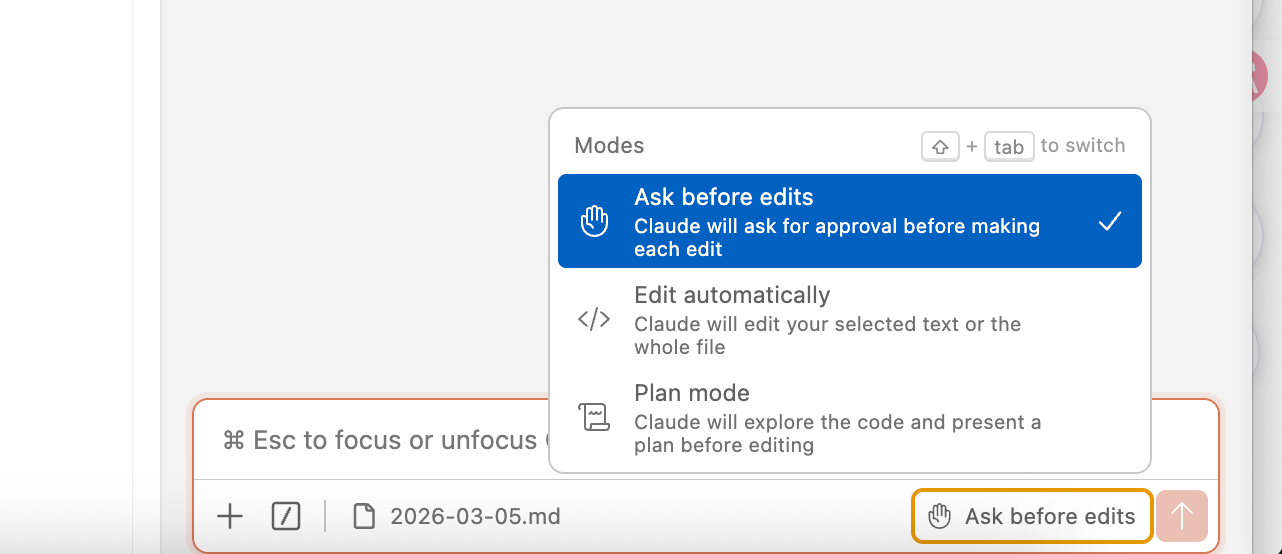
1. Ask before edits(编辑前询问)
最保守的模式。Claude 每一次修改都会先展示变更内容,征求你的确认后才会写入文件。适合刚上手不熟悉工具时使用,或在修改关键代码时需要逐步把关的场景。
2. Edit automatically(自动编辑)
最高自动化的模式。Claude 会直接修改代码文件,不再逐步确认。适合需求已经明确、希望快速落地修改的场景。需要注意改动可能超出预期,建议事后检查 Git diff 确认变更范围。
3. Plan mode(规划模式)
不直接改代码,而是先扫描项目结构,给出完整的修改方案和执行步骤,等你确认后再执行。适合复杂任务,比如代码重构、多文件联动改动、架构调整等。先看方案再动手,避免大规模改动失控。
多窗口并行开发
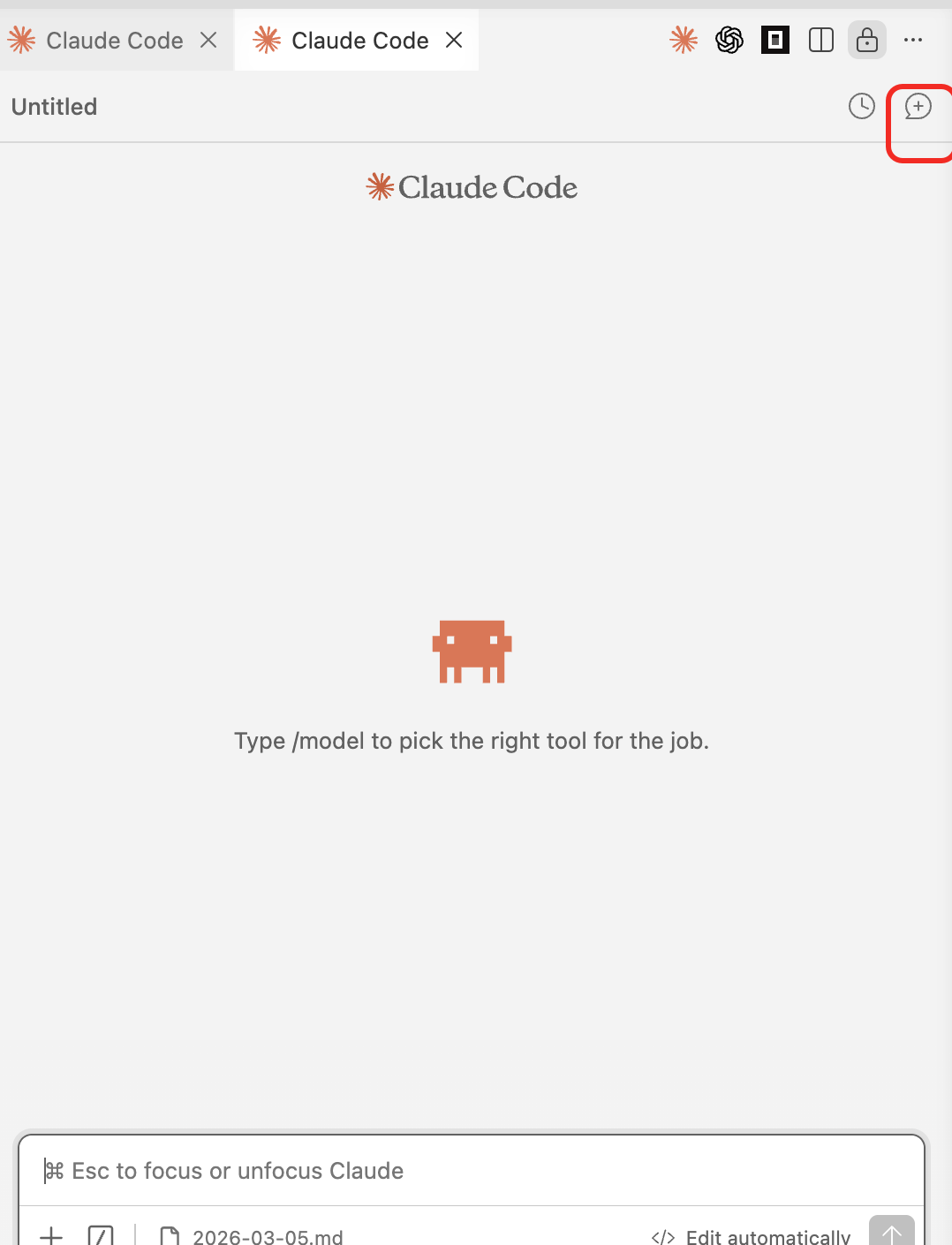
点击右上角 + 号可开启多个 Claude Code 窗口,例如一个负责开发、一个负责测试。
引用项目文件
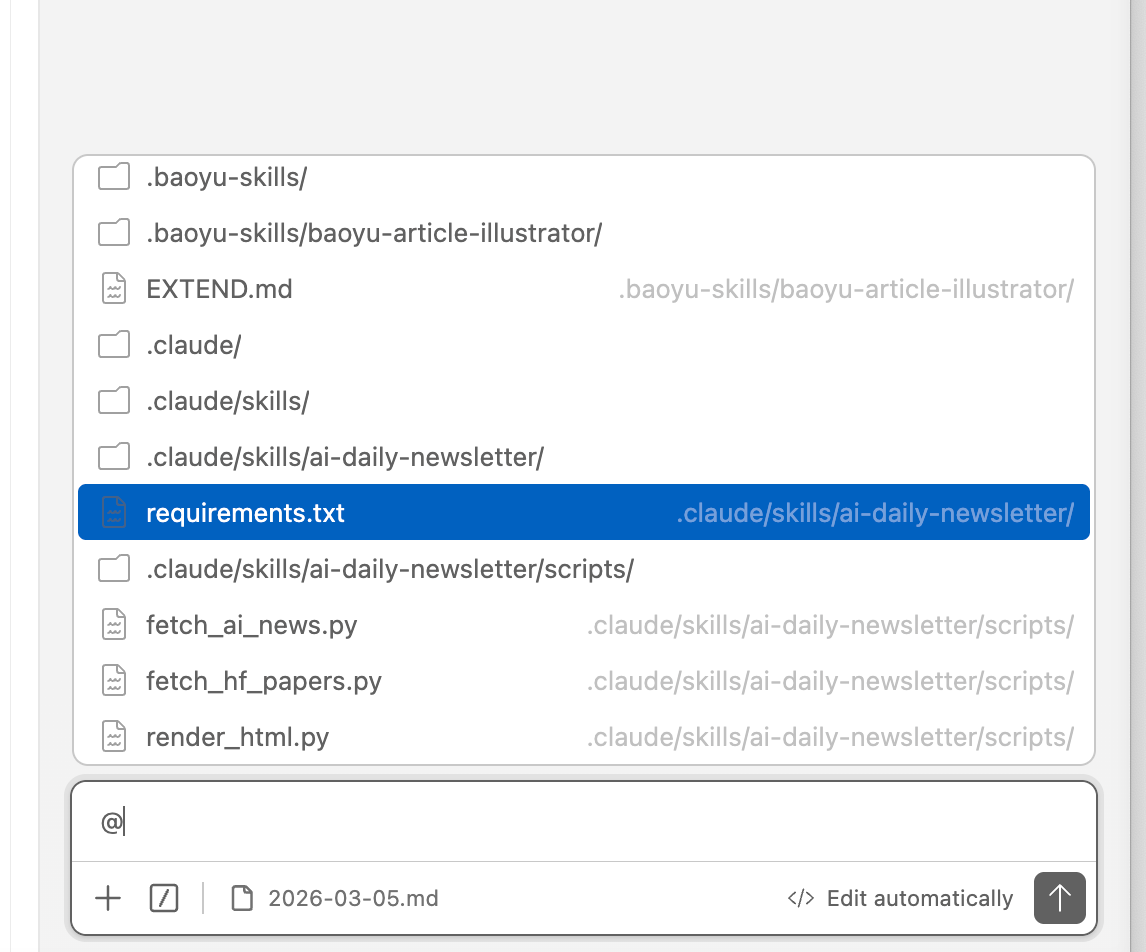
在输入框中输入 @ 后选择文件名,可将文件内容作为上下文传递给 Claude Code。
上传文件
输入 /attach file,从文件选择器中上传文件。
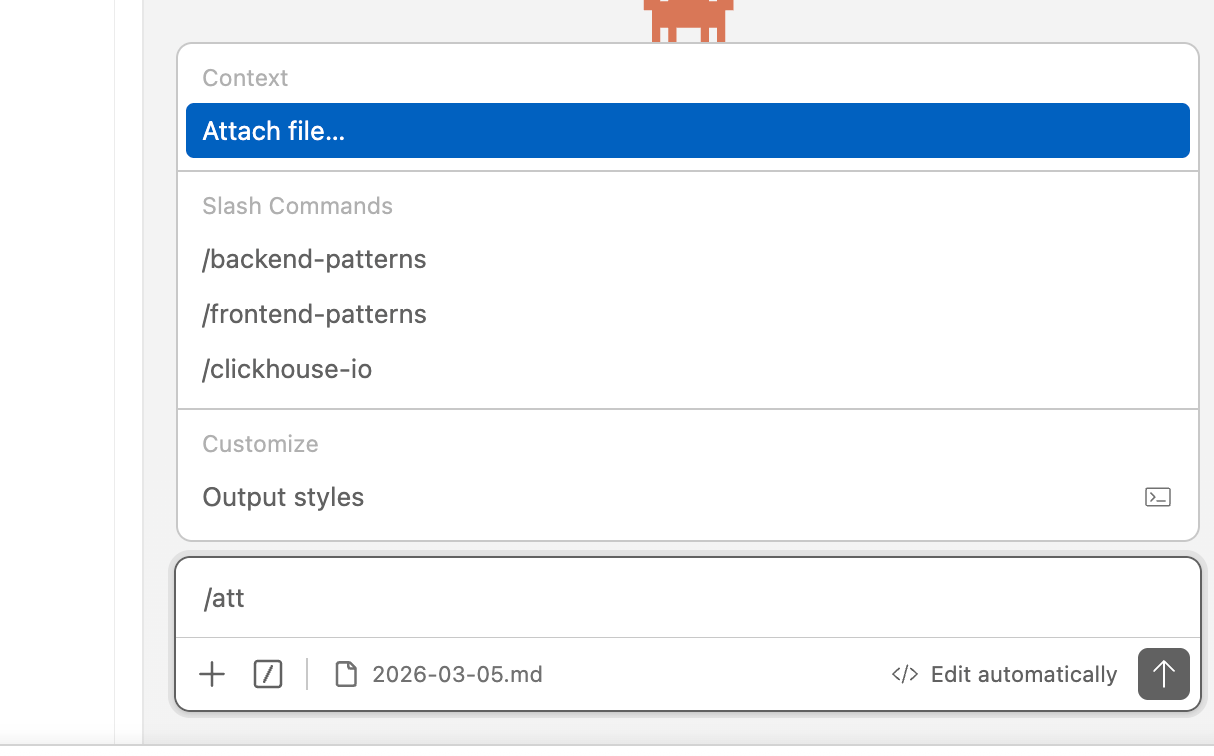
注意:右下角的附件图标是 引用文件(添加上下文),不是上传文件,注意区分。
切换模型
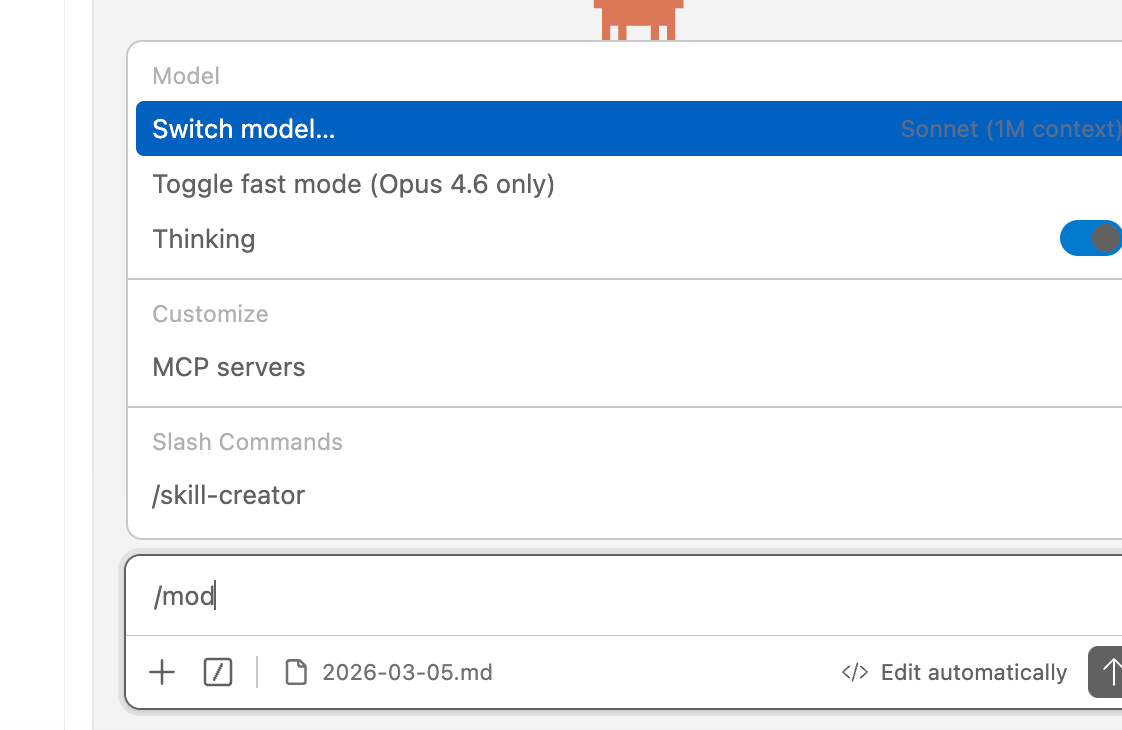
输入 /model,选择 Switch Model,按需切换模型。
常见问题(FAQ)
Q:插件安装后找不到 Claude Code 图标? A:确认插件已安装成功,尝试重启 VS Code。图标位于编辑器右上角工具栏。
Q:登录页面一直不消失? A:在对话框输入 /config,勾选 Disable Login Prompt 关闭登录提示。
Q:插件提示连接失败或 401 错误? A:检查 ANTHROPIC_BASE_URL 是否为 https://cc.anyroute.io,以及 ANTHROPIC_AUTH_TOKEN 是否填写正确且未过期。
Q:如何切换不同模型或倍率? A:在 Anyroute 控制台 创建不同分组的密钥,通过 CC Switch 在多个配置间快速切换。
Q:VS Code 应该选哪个版本? A:Mac 用户根据芯片选择:M 系列芯片选 ARM64,Intel 芯片选 x64。Windows 用户直接下载默认版本即可。